คุณยังไม่ได้ล็อกอิน หลังจากล็อกอินจะได้รับประสบการณ์ที่ดีขึ้น
*กรุณาภายใน{{receiveCouponInfo.expire_at}}ใช้ก่อน*
คุณยังไม่ได้ล็อกอิน หลังจากล็อกอินจะได้รับประสบการณ์ที่ดีขึ้น


กฎกิจกรรม
1、เวลากิจกรรม:{{ info.groupon.start_at }} ~ {{ info.groupon.end_at }}。
1、เวลากิจกรรม:直至售完。
2、อายุการรวมกลุ่ม:{{ info.groupon.expire_days * 24 }}ชั่วโมง。
3、จำนวนคนในกลุ่ม:{{ info.groupon.need_count }}คน。
ข้อควรรู้การรวมกลุ่ม
1、ขั้นตอนการรวมกลุ่ม: เข้าร่วม/เริ่มกลุ่มซื้อและจ่ายเงินสำเร็จ - ภายในระยะเวลา จำนวนคนในกลุ่มครบตามที่กำหนด - รวมกลุ่มสำเร็จ!
2、หากไม่สามารถรวมคนตามจำนวนที่กำหนดภายในระยะเวลา การรวมกลุ่มจะล้มเหลว เงินที่จ่ายไปจะถูกคืน
3、จำนวนคนและระยะเวลากิจกรรมการรวมกลุ่มอาจแตกต่างกันในสินค้า โปรดดูกฎกิจกรรม
Lockbox ของฉันกล่องรหัสผ่านของฉัน - บันทึกไฟล์ส่วนตัวของคุณในโฟลเดอร์ที่มีการป้องกันด้วยรหัสผ่าน
Lockbox ของฉันช่วยให้คุณสามารถซ่อนล็อคและรหัสผ่านเพื่อปกป้องโฟลเดอร์ใด ๆ บนคอมพิวเตอร์ของคุณได้อย่างปลอดภัยจึงปกป้องข้อมูลส่วนบุคคลของคุณจากการเข้าถึงโดยไม่ได้รับอนุญาต ผู้ใช้ในพื้นที่และระยะไกลจะไม่สามารถเข้าถึงไฟล์ของคุณได้อย่างสมบูรณ์ ในการเข้าถึงโฟลเดอร์ที่ถูกล็อคคุณต้องป้อนรหัสผ่านที่ถูกต้อง
ด้วย Lockbox ของฉันคุณสามารถนั่งพักผ่อนได้อย่างสบายใจเนื่องจากข้อมูลที่ละเอียดอ่อนของคุณจะได้รับการปกป้องจากการบุกรุกที่ไม่จำเป็น Lockbox ของฉันมีชั้นเพิ่มเติมของการป้องกันเพื่อให้แน่ใจว่าไฟล์ส่วนบุคคลและเอกสารของคุณปลอดภัยและปลอดภัย.
วิธีการใช้งาน "My Lockbox ตู้เซฟของฉัน" ล็อคโฟลเดอร์?
เมื่อคุณติดตั้ง Lockbox ของฉัน, คุณจะขอให้คุณระบุตำแหน่งของโฟลเดอร์ที่มีการป้องกัน. เมื่อติดตั้งเสร็จสมบูรณ์โฟลเดอร์ของคุณจะถูกซ่อนและล็อค
คุณสมบัติและข้อดี
เว็บไซต์อย่างเป็นทางการ:https://fspro.net/my-lockbox/
ศูนย์ดาวน์โหลด:https://my-lockbox.apsgo.cn
ดาวน์โหลดสแตนด์บาย:N/A
เวลาจัดส่ง:การประมวลผลออนไลน์ด้วยตนเอง
แพลตฟอร์มการทำงาน:Windows
อินเตอร์เฟซภาษา:รองรับการแสดงผลอินเตอร์เฟซภาษาอังกฤษ
คำแนะนำการอัปเดต:รุ่นอายุการใช้งานรองรับการอัพเกรดรุ่นเล็ก ๆ เช่น: 5.x
ทดลองใช้ก่อนซื้อ:ทดลองใช้ฟรีก่อนซื้อ
วิธีรับสินค้า:หลังจากการซื้อข้อมูลการเปิดใช้งานจะถูกส่งในรูปแบบของจดหมายไปยังกล่องจดหมายเมื่อสั่งซื้อในขณะที่มีอยู่ในศูนย์ส่วนบุคคลและรหัสการเปิดใช้งานผลิตภัณฑ์ที่สอดคล้องกันสามารถดูได้ในคำสั่งซื้อของฉัน
จำนวนอุปกรณ์:สามารถติดตั้งคอมพิวเตอร์ได้ 2 เครื่อง
เปลี่ยนคอมพิวเตอร์:ถอนการติดตั้งคอมพิวเตอร์เดิมเปิดใช้งานคอมพิวเตอร์ใหม่
เปิดใช้งานบูต:เพื่อเพิ่มเติม
คำแนะนำพิเศษ:เพื่อเพิ่มเติม

เจรจาความร่วมมือ

พารามิเตอร์การกำหนดค่าพื้นฐาน
เมื่อติดตั้งเสร็จสมบูรณ์ (รวมถึงขั้นตอนหลังการติดตั้ง) "My Safe" จะเปลี่ยนไปใช้งานและโฟลเดอร์ที่คุณระบุเป็นตู้นิรภัยจะถูกซ่อนและล็อค
ตอนนี้คุณสามารถหาทางลัดหลักสองประการใต้โฟลเดอร์ My Safe ในเมนูเริ่มต้นของ Windows:
Lockbox ของฉันยังปรากฏบนเดสก์ทอป.
Lockbox ของฉันเป็นทางลัดไปยังโฟลเดอร์ที่มีการป้องกัน.
เมื่อคุณเปิดทางลัดนี้ "ล็อคกล่องของฉัน" จะแจ้งให้คุณป้อนรหัสผ่านและเปิดโฟลเดอร์บนเดสก์ท็อปของคุณถ้ารหัสผ่านถูกต้อง
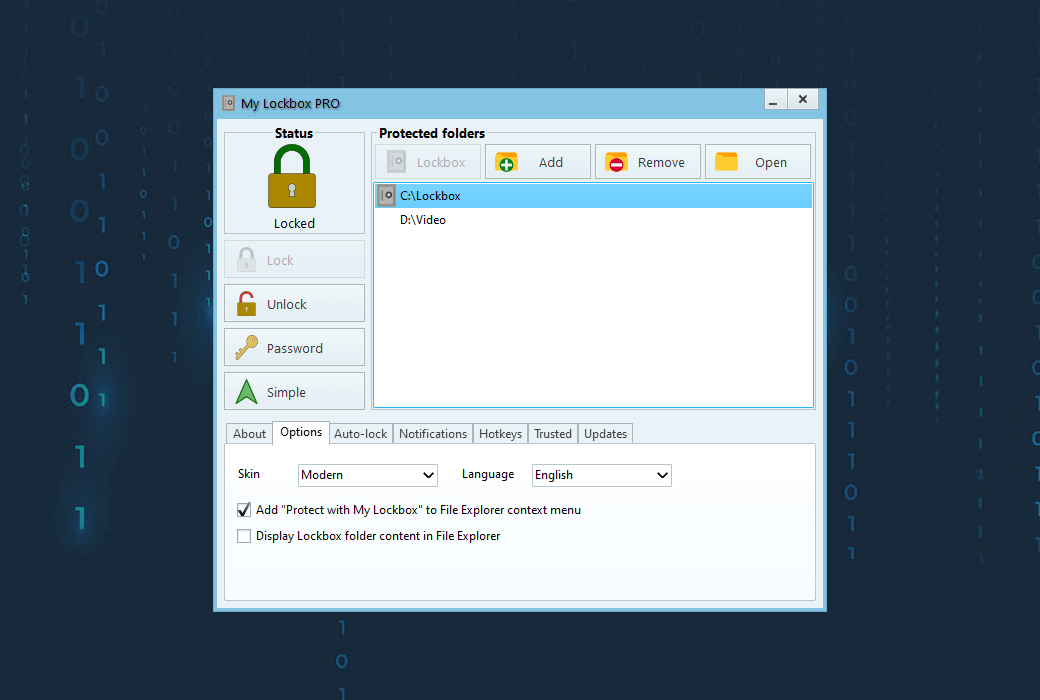
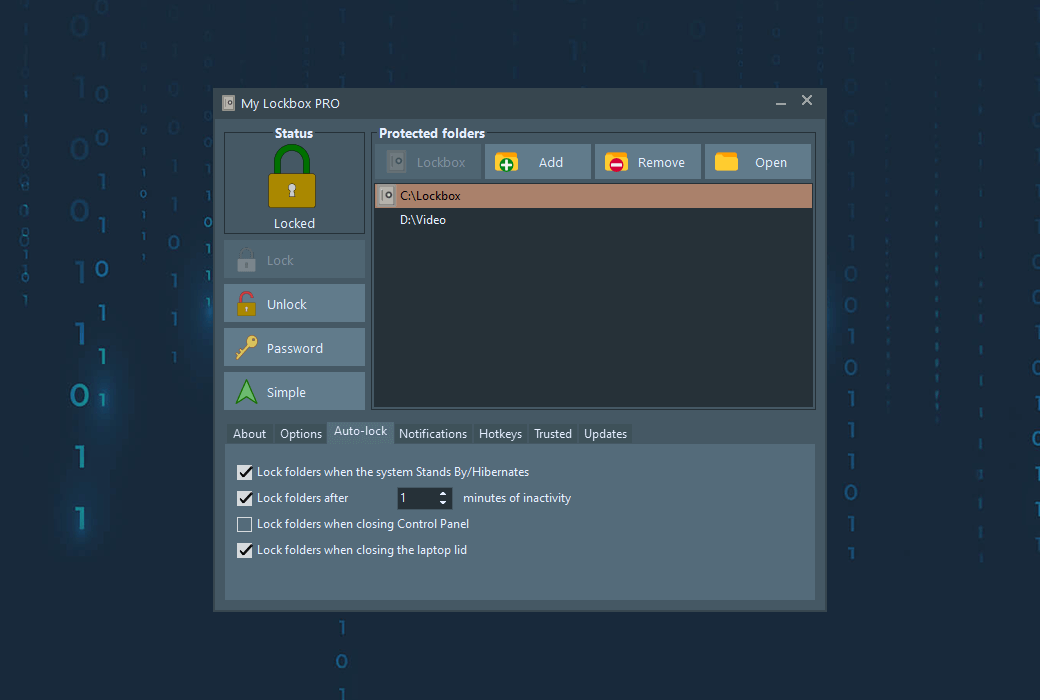
แผงควบคุม Lockbox ของฉันเป็นเครื่องมือที่ใช้ในการจัดการ Lockbox ของฉัน.
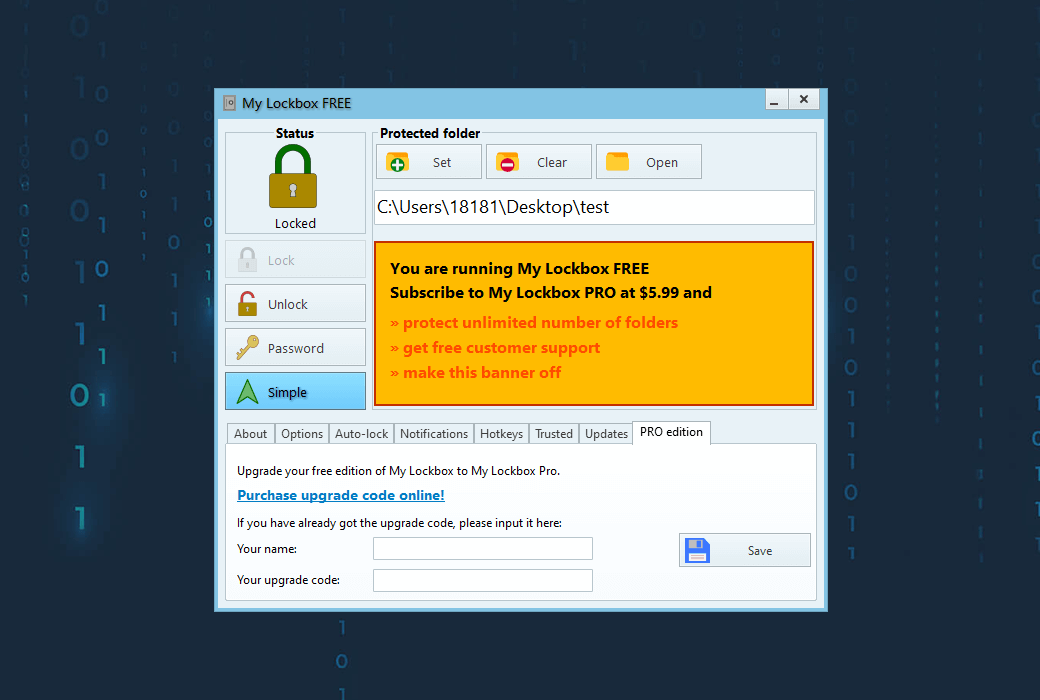
คุณสามารถใช้แผงควบคุม "My Lockbox" เพื่อระบุตำแหน่งของตู้เซฟ, เปลี่ยนรหัสผ่าน, และเปลี่ยนการตั้งค่า "My Lockbox"
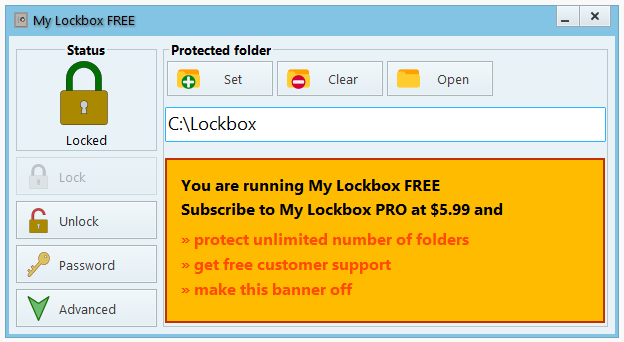
เพื่อเปิดตัวแผงควบคุม Lockbox ของฉัน, เรียกใช้จากเมนู Start ของ Windows หรือดับเบิลคลิกที่ทางลัดบนเดสก์ทอปของคุณ.
หรือคุณสามารถกดปุ่มลัดเพื่อเปิดแผงควบคุม (ค่าเริ่มต้นคือ Ctrl + Shift + P)
มีสามวิธีที่จะเปลี่ยนตำแหน่งของกล่องรหัสผ่าน (หรือป้องกันโฟลเดอร์ใหม่):
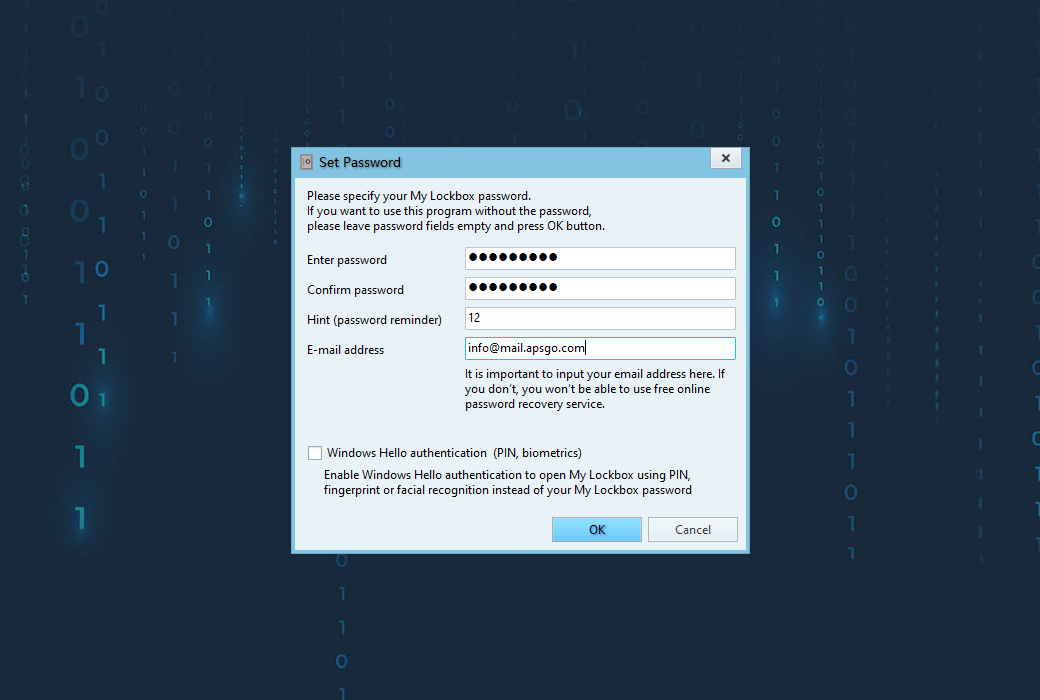
หากต้องการเปลี่ยนรหัสผ่าน คลิกรหัสผ่านปุ่มกด หากคุณมีรหัสผ่านอยู่แล้วให้ป้อนรหัสผ่านในกล่องพร้อมรหัสผ่านเพื่อดำเนินการต่อ
หลังจากป้อนรหัสผ่านใหม่และยืนยันรหัสผ่านใหม่กรอกรหัสผ่านใหม่ในบรรทัด
นอกจากนี้คุณยังสามารถอยู่ใน "เคล็ดลับ" (พร้อมท์รหัสผ่าน)ป้อนข้อความที่อธิบายหรือมีความหมายเพื่อช่วยให้คุณจำรหัสผ่าน โปรดทราบว่าเมื่อคุณสร้างพรอมต์รหัสผ่าน ทุกคนที่ใช้ My Password Box จะเห็นพรอมต์ในกล่องพรอมต์รหัสผ่าน
Lockbox ของฉันมาพร้อมกับคุณสมบัติการกู้คืนรหัสผ่านออนไลน์. ในบรรทัดที่อยู่อีเมลกรอกที่อยู่อีเมลของคุณเพื่อเปิดใช้งานการกู้คืนรหัสผ่านออนไลน์ฟรี
หากคุณปล่อยให้ช่องอีเมลว่างเปล่าคุณจะไม่สามารถกู้คืนรหัสผ่านออนไลน์ได้
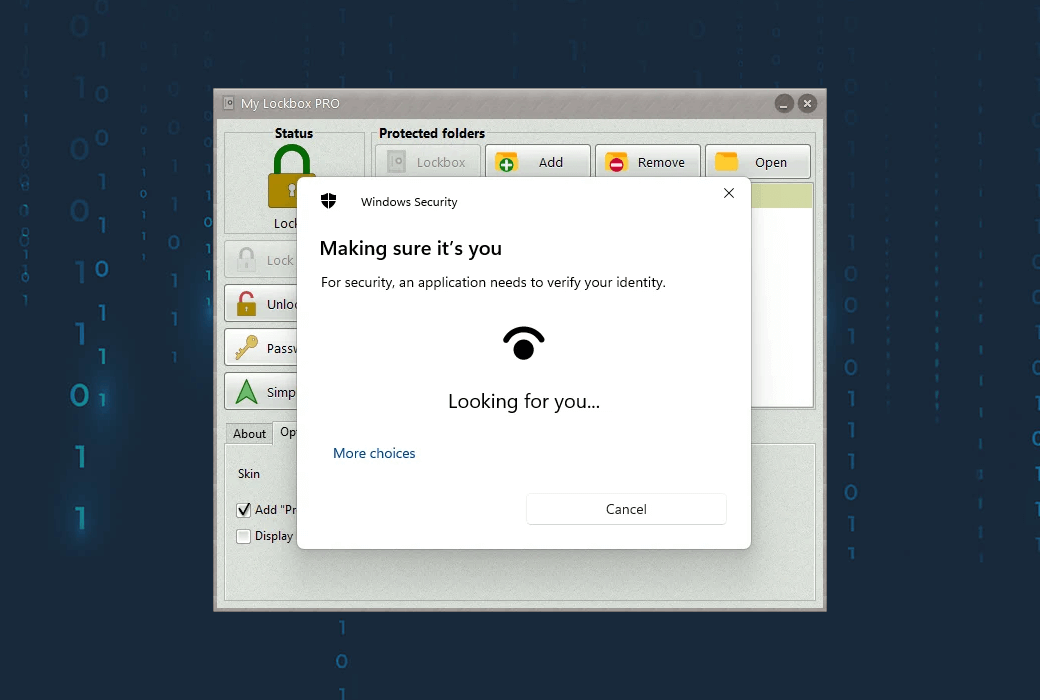
หากคุณเปิดใช้งาน Windows Hello ในคอมพิวเตอร์ของคุณ ให้เปิดใช้งานช่องตรวจสอบสิทธิ์ Windows Hello เพื่อใช้ Windows Hello แทนรหัสผ่านของคุณ
เปิดใช้งานและปิดการใช้งานการป้องกัน
เมื่อคุณเปิดเครื่องคอมพิวเตอร์ของคุณโฟลเดอร์ที่มีการป้องกันจะถูกล็อคและซ่อน
เพื่อปลดล็อคโฟลเดอร์นี้, คุณควรเปิดแผงควบคุม "ล็อคกล่องของฉัน" และคลิกที่ปุ่ม "ปลดล็อค" หรือเปิด "ล็อคกล่องของฉัน" ทางลัด.
โปรดทราบว่าในทั้งสองกรณี "ล็อคกล่องของฉัน" จะแจ้งให้คุณป้อนรหัสผ่าน. หากปิดแผงควบคุมเมื่อปลดล็อกเซฟแล้ว ไอคอน "My Lockbox" ขนาดเล็กจะปรากฏในพื้นที่แจ้งเตือนระบบ (ถาด) เพื่อแจ้งให้คุณทราบว่า "ตู้นิรภัย" ถูกปลดล็อค คุณสามารถคลิกที่ไอคอนถาดนี้เพื่อเรียกใช้ "ล็อคกล่องของฉัน" แผงควบคุม.
เพื่อล็อคโฟลเดอร์อีกครั้ง, เรียกใช้ "ล็อคกล่องของฉัน" แผงควบคุมและคลิก" ล็อค "ปุ่ม, หรือคลิกขวาบนไอคอนถาด "ล็อคกล่องของฉัน" และเลือก "จากเมนูแบบเลื่อนลง"ล็อคและออก” 。