Bạn chưa đăng nhập, đăng nhập để có trải nghiệm tốt hơn
*Vui lòng tại{{receiveCouponInfo.expire_at}}sử dụng trước*
Bạn chưa đăng nhập, đăng nhập để có trải nghiệm tốt hơn


Quy tắc hoạt động
1、Thời gian hoạt động:{{ info.groupon.start_at }} ~ {{ info.groupon.end_at }}。
1、Thời gian hoạt động:Đến khi bán hết。
2、Thời hạn mua nhóm:{{ info.groupon.expire_days * 24 }}giờ。
3、Số người mua nhóm:{{ info.groupon.need_count }}người。
Lưu ý khi mua nhóm
1、Quy trình mua nhóm: Tham gia/Bắt đầu mua nhóm và thanh toán thành công - Số người mua nhóm đáp ứng yêu cầu trong thời hạn hiệu lực - Mua nhóm thành công!
2、Nếu không đủ số người tham gia trong thời hạn hiệu lực, việc mua nhóm sẽ thất bại, số tiền đã thanh toán sẽ được hoàn lại về tài khoản cũ.
3、Số người yêu cầu và thời gian hoạt động mua nhóm có thể khác nhau tùy sản phẩm, vui lòng xem kỹ quy tắc hoạt động.
My Lockbox My Password Box – Lưu các tập tin cá nhân của bạn trong một thư mục được bảo vệ bằng mật khẩu
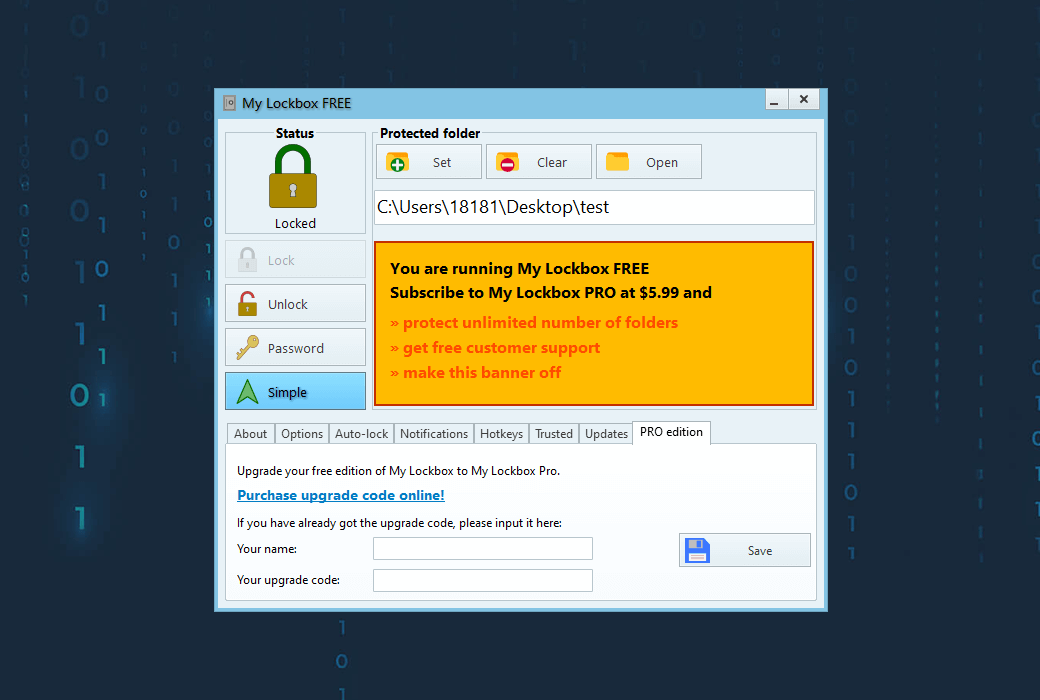
My Lockbox bảo vệ dữ liệu cá nhân của bạn khỏi truy cập trái phép bằng cách cho phép bạn ẩn, khóa và mật khẩu an toàn cho bất kỳ thư mục nào trên máy tính của bạn. Người dùng địa phương và từ xa sẽ hoàn toàn không thể truy cập các tệp của bạn. Để truy cập thư mục bị khóa, bạn cần nhập mật khẩu chính xác.
Với My Lockbox, bạn có thể yên tâm vì thông tin nhạy cảm của bạn sẽ được bảo vệ khỏi sự xâm nhập không mong muốn. My Lockbox cung cấp thêm một lớp bảo vệ để giữ cho các tệp và tài liệu cá nhân của bạn an toàn và an toàn.
Cách sử dụng "My Lockbox Tài liệu khóa két an toàn của tôi?
Sau khi cài đặt My Lockbox, bạn sẽ được yêu cầu cung cấp vị trí của các thư mục được bảo vệ. Sau khi cài đặt xong, thư mục của bạn sẽ bị ẩn và khóa.
Tính năng và lợi thế
Trang web chính thức:https://fspro.net/my-lockbox/
Trung tâm tải xuống:https://my-lockbox.apsgo.cn
Tải xuống dự phòng:N/A
Thời gian vận chuyển:Xử lý trực tuyến nhân tạo
Chạy nền tảng:Windows
Ngôn ngữ giao diện:Hỗ trợ hiển thị giao diện tiếng Anh.
Hướng dẫn cập nhật:Phiên bản trọn đời hỗ trợ nâng cấp phiên bản nhỏ như: 5.x
Dùng thử trước khi mua:Dùng thử miễn phí trước khi mua.
Cách nhận hàng:Sau khi mua, thông tin kích hoạt được gửi dưới dạng thư đến hộp thư khi đặt hàng và mã kích hoạt sản phẩm tương ứng có thể được xem trong Trung tâm Cá nhân, Đơn đặt hàng của tôi.
Số lượng thiết bị:Có thể cài đặt 2 máy tính.
Thay thế máy tính:Máy tính cũ gỡ cài đặt, máy tính mới kích hoạt.
Kích hoạt Boot:Để được thêm vào.
Mô tả đặc biệt:Để được thêm vào.
Tài liệu tham khảo:https://fspro.net/my-lockbox/purchase/

Đàm phán hợp tác

Thông số cấu hình cơ bản
Sau khi cài đặt (bao gồm các bước sau khi cài đặt) hoàn tất, "My Safe Két" sẽ chuyển sang trạng thái hoạt động và thư mục bạn chỉ định là Safe Két sẽ bị ẩn và khóa.
Bây giờ bạn có thể tìm thấy hai phím tắt chính trong thư mục My Safe trong menu Start của Windows:
My Lockbox cũng xuất hiện trên desktop.
My Lockbox là một lối tắt cho các thư mục được bảo vệ.
Khi bạn mở phím tắt này, "My Lockbox" sẽ nhắc bạn nhập mật khẩu và nếu mật khẩu hợp lệ, hãy mở thư mục trên máy tính để bàn.
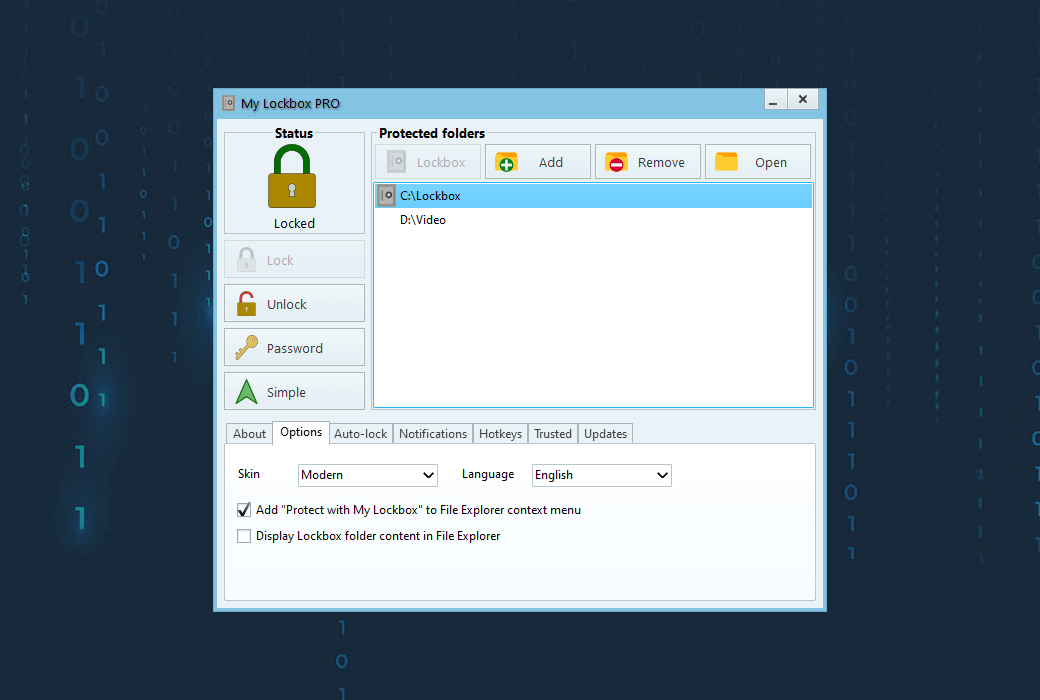
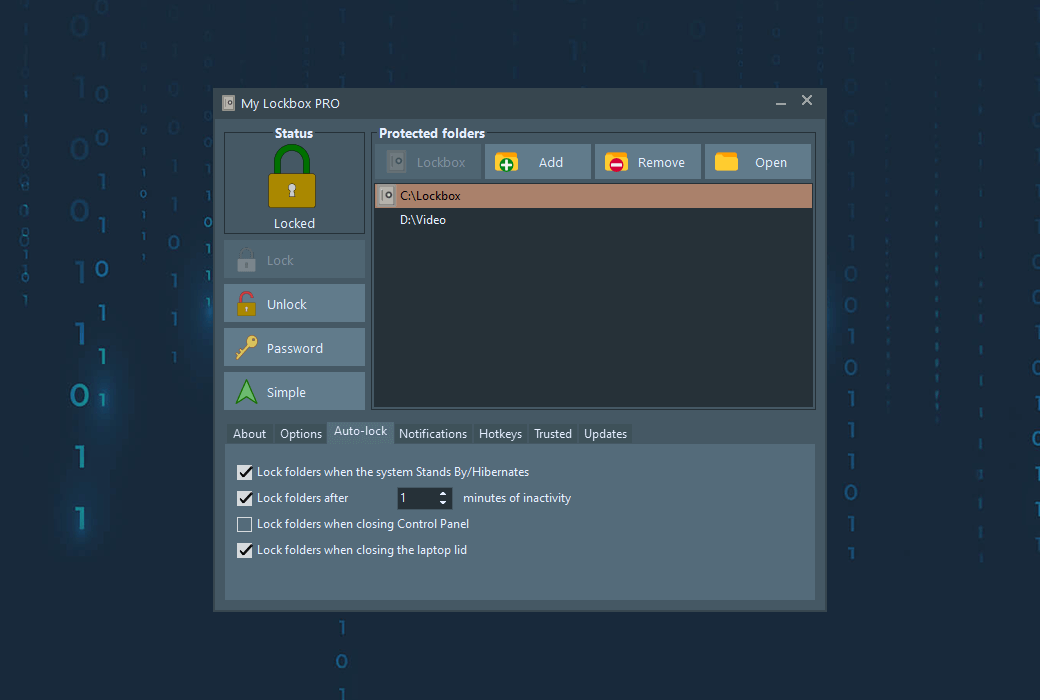
Bảng điều khiển My Lockbox là một công cụ để quản lý My Lockbox.
Bạn có thể sử dụng bảng điều khiển My Lockbox để xác định vị trí an toàn, thay đổi mật khẩu và thay đổi cài đặt My Lockbox.
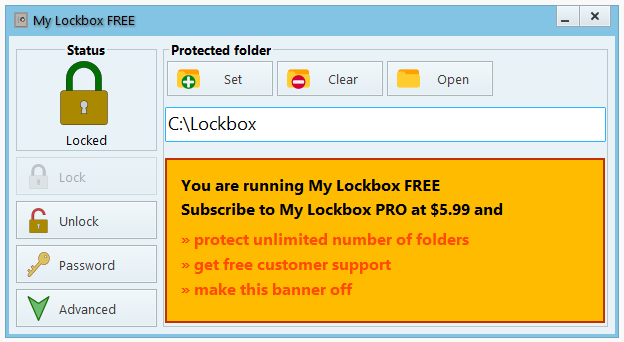
Để khởi động bảng điều khiển My Lockbox, hãy chạy nó từ menu Start của Windows hoặc nhấp đúp vào phím tắt trên màn hình nền của bạn.
Ngoài ra, bạn có thể nhấn Open Control Panel Hotkey (mặc định là Ctrl+Shift+P).
Có ba cách để thay đổi vị trí hộp mật khẩu (hoặc bảo vệ thư mục mới):
Để thay đổi mật khẩu, clickmật khẩuNút bấm. Nếu bạn đã có mật khẩu, hãy nhập mật khẩu vào hộp nhắc mật khẩu để tiếp tục.
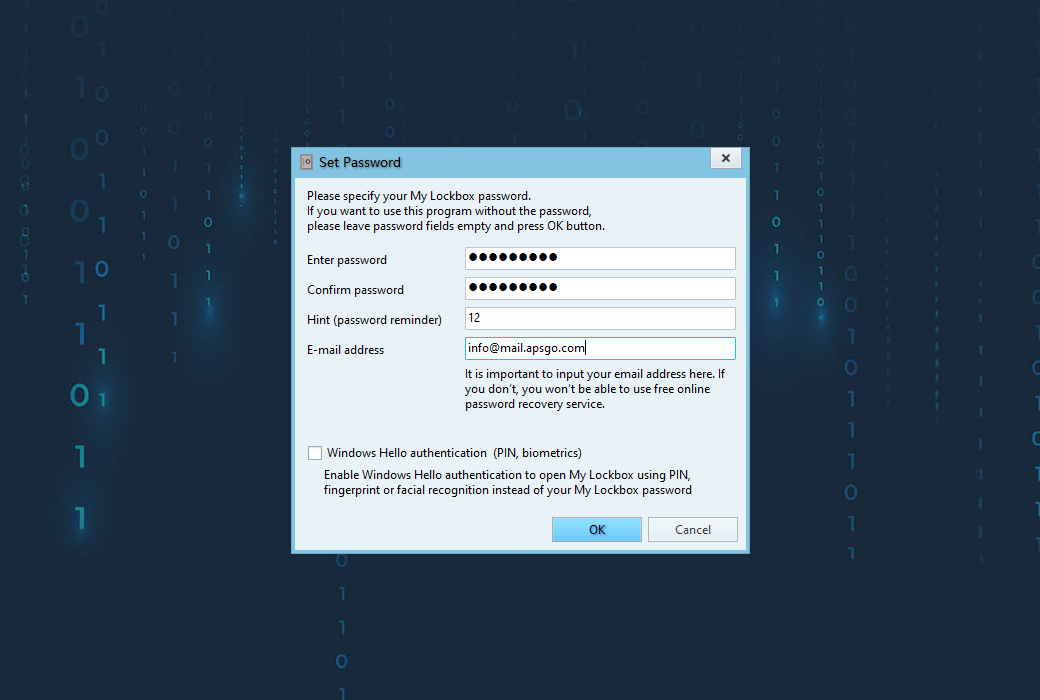
Nhập mật khẩu mới và xác nhận mật khẩu mớiNhập mật khẩu mới của bạn vào dòng.
Bạn cũng có thể sử dụng Prompt (Prompt for Password)Nhập văn bản mô tả hoặc có ý nghĩa để giúp bạn nhớ mật khẩu. Lưu ý rằng khi bạn tạo một lời nhắc mật khẩu, bất cứ ai chạy hộp mật khẩu của tôi sẽ thấy nó trong hộp nhắc mật khẩu.
My Lockbox được trang bị chức năng khôi phục mật khẩu trực tuyến. ởDòng địa chỉ emailNhập địa chỉ email của bạn để kích hoạt khôi phục mật khẩu trực tuyến miễn phí.
Nếu bạn để trống trường email, bạn sẽ không thể khôi phục mật khẩu trực tuyến.
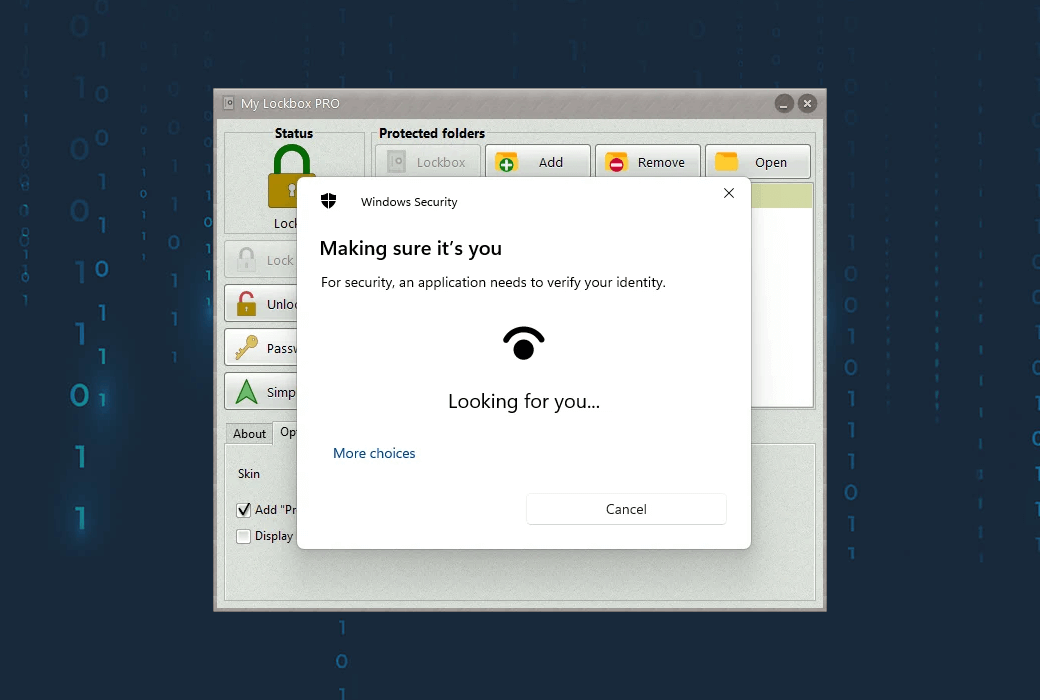
Nếu Windows Hello được bật trên máy tính của bạn, hãy bật hộp kiểm xác thực Windows Hello để sử dụng Windows Hello thay vì mật khẩu của bạn.
Bật và tắt bảo vệ
Khi bạn khởi động máy tính, các thư mục được bảo vệ sẽ bị khóa và ẩn.
Để mở khóa thư mục này, bạn nên khởi động bảng điều khiển "My Lockbox" và nhấp vào nút "Unlock", hoặc mở phím tắt "My Lockbox".
Lưu ý rằng trong cả hai trường hợp, "My Lockbox" sẽ nhắc bạn nhập mật khẩu. Nếu bạn đóng bảng điều khiển khi két an toàn được mở khóa, Một biểu tượng "My Lockbox" nhỏ sẽ xuất hiện trong khu vực thông báo hệ thống (khay) để thông báo cho bạn rằng "Két an toàn" đã được mở khóa. Bạn có thể nhấp vào biểu tượng khay này để chạy bảng điều khiển "My Lockbox".
Để khóa một thư mục một lần nữa, chạy bảng điều khiển "My Lockbox" và nhấp vào"Khóa"Nút, hoặc nhấp chuột phải vào biểu tượng khay "My Lockbox" và chọn "từ menu thả xuống"Khóa và thoát” 。